3 R Markdown
3.1 ¿Qué es R Markdown?
Es una paquete que permite la creación de documentos dinámicos a partir de un solo archivo de código fuente. Combina texto, código y resultados en un mismo documento, facilitando la integración de análisis estadísticos y visualizaciones generados con R. Su funcionalidad radica en la capacidad de generar documentos reproducibles en diversos formatos, como HTML, PDF, Word, y presentaciones.

3.2 Ventajas
Reproducibilidad: al combinar el código con el análisis en un solo archivo, permite que los resultados se reproduzcan de manera exacta al ejecutarlo nuevamente, lo que es esencial para asegurar la transparencia en investigaciones científicas.
Automatización de informes: los informes generados pueden actualizarse de manera automática con nuevos datos, lo que reduce el esfuerzo de modificar manualmente los resultados.
Multiformato: el mismo archivo fuente de R Markdown puede transformarse en múltiples formatos sin necesidad de reescribir el contenido.
Visualización integrada: permite generar gráficos, tablas y otro tipo de visualizaciones directamente en el documento.
Personalización y flexibilidad: a través del uso de CSS y plantillas, los usuarios pueden personalizar el diseño y formato de los informes, adaptándolo a las necesidades específicas de cada proyecto.
Colaboración: dado que los archivos son sencillos de compartir y ejecutar, facilita el trabajo colaborativo, algo especialmente útil en equipos interdisciplinarios.
3.3 ¿Cómo crear un archivo R Markdown?
RStudio y Posit Cloud ofrecen una forma simplificada y amigable para crear un archivo R Markdown con extensión (.Rmd).
Pasos para crear un archivo .Rmd:
Abrir RStudio, ya sea instalado localmente o a través de Posit Cloud
Instalar el paquete: Si es la primera vez que utiliza esta herramienta, debe instalar el paquete ejecutando:
Nota: RStudio suele detectar automáticamente si faltan componentes y le mostrará un aviso en la parte superior ofreciendo instalarlos por usted. Haga clic en “install” si esto sucede.
- Tal como se muestra en la Figura 3.1, diríjase al menú superior y seleccione File > New File > R Markdown….
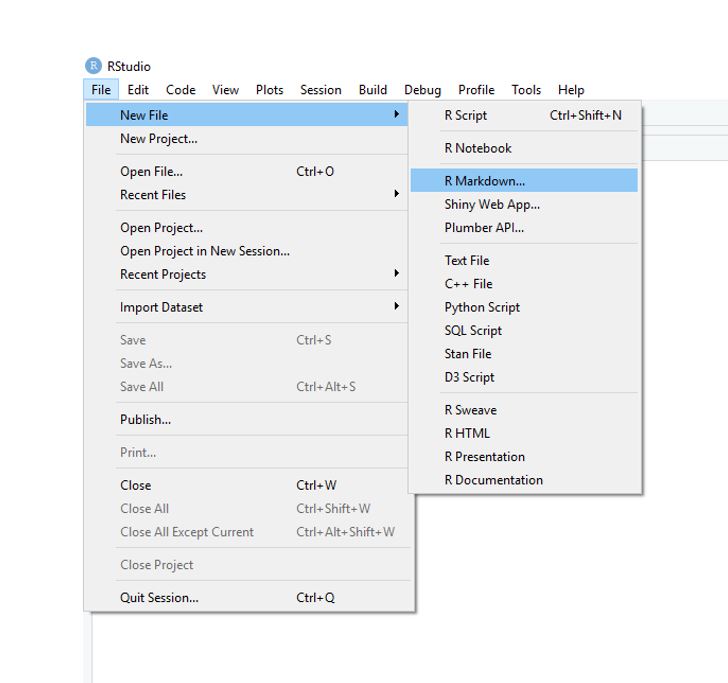
Figura 3.1: Ruta del menú para crear un nuevo archivo R Markdown en RStudio.
- Configurar el archivo: al seleccionar “R Markdown…”, se abrirá un cuadro de diálogo como el que se observa en la Figura 3.2, donde deberá indicar el título, el autor, la fecha y el formato de salida deseado (HTML, PDF o Word).
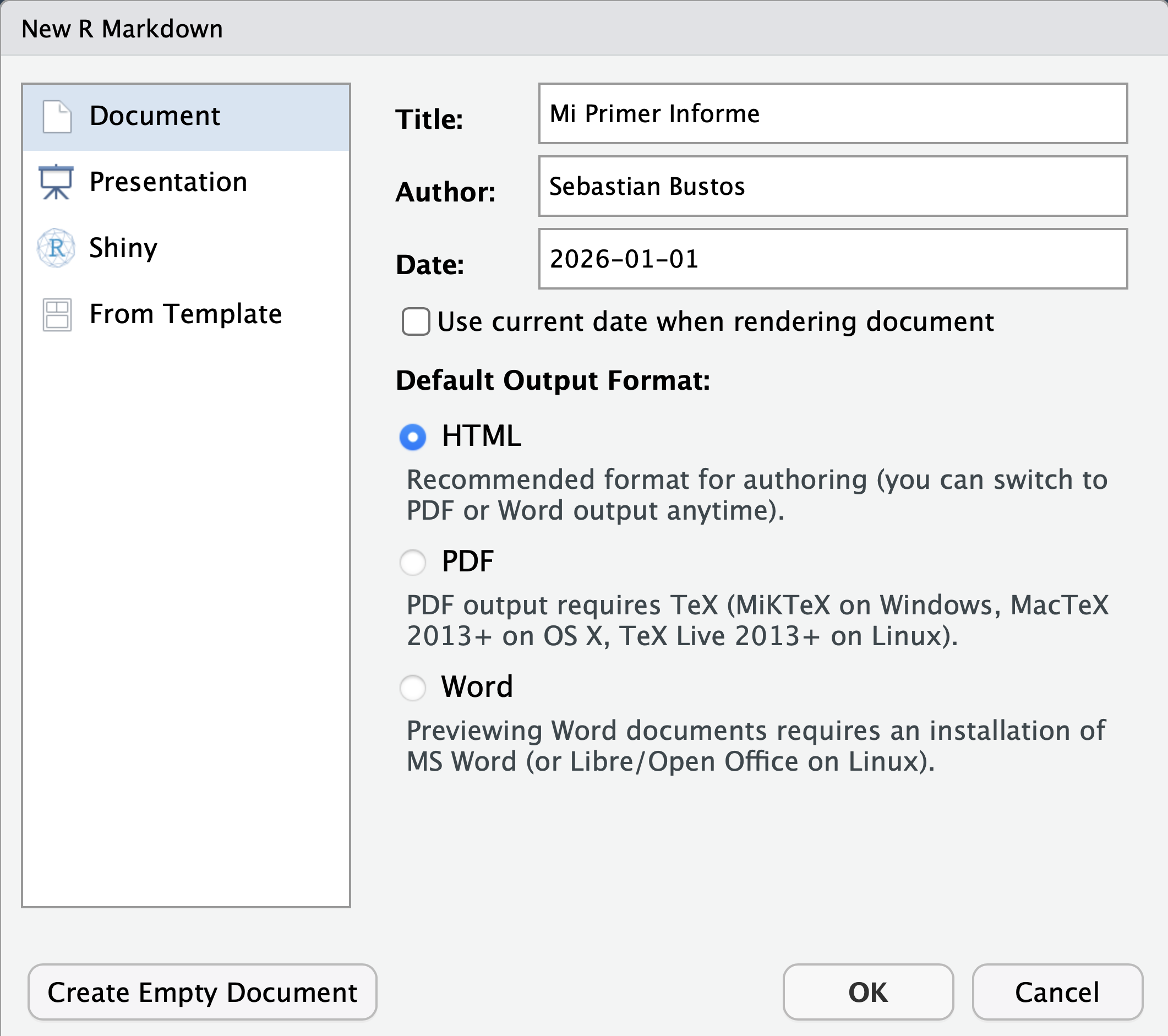
Figura 3.2: Ruta del menú para crear un nuevo archivo R Markdown en RStudio.
- Crear el archivo: al hacer clic en OK, se generará un archivo
.Rmdpreconfigurado con un encabezado YAML y ejemplos de código. Podrán comenzar a modificarlo según sus necesidades, tal como se muestra en la Figura 3.3
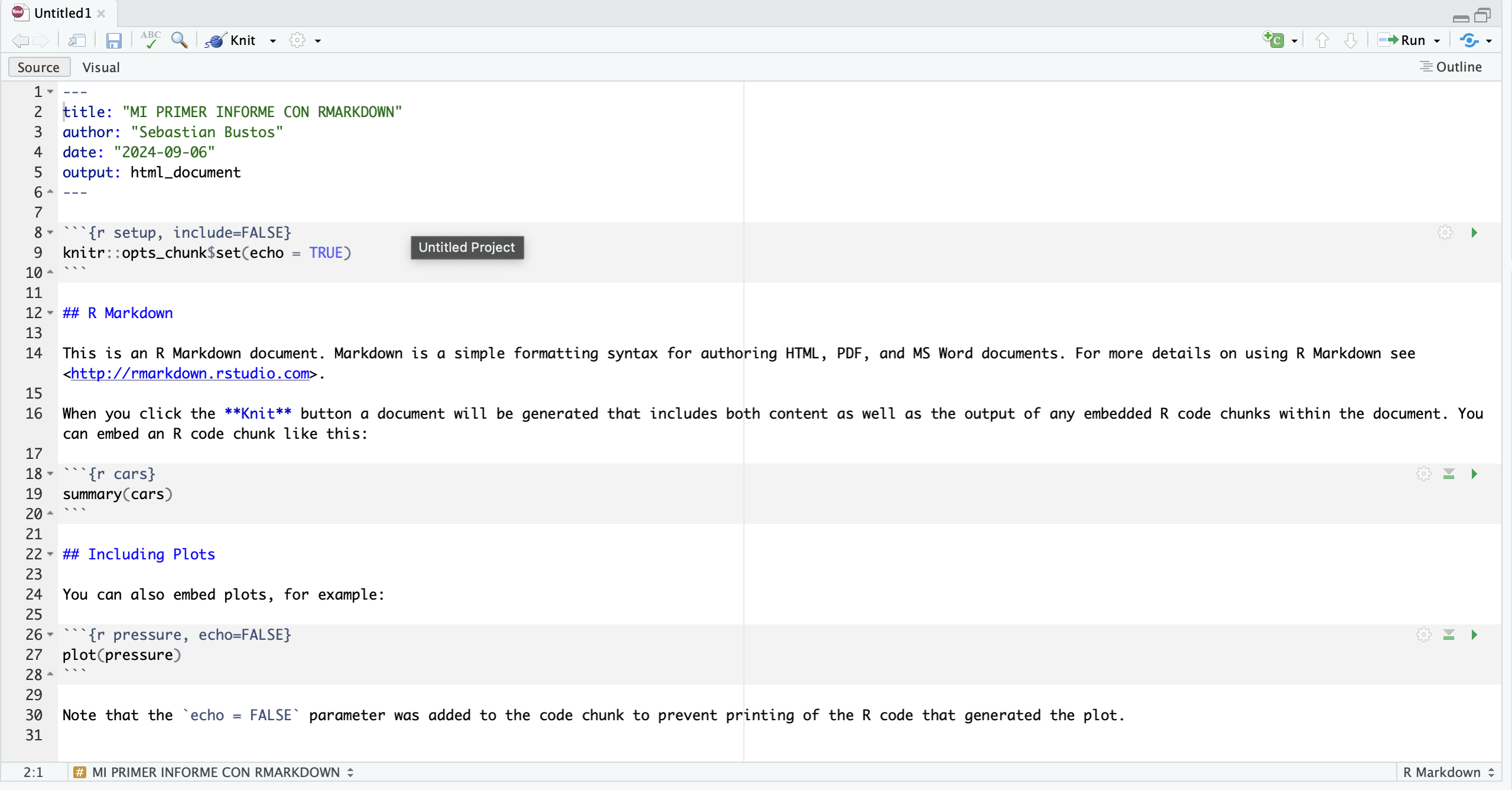
Figura 3.3: Cuadro de diálogo para la configuración inicial del documento R Markdown.
3.4 ¿Cómo funciona R Markdown?
La estructura de este archivo facilita la creación de informes reproducibles. Los tres elementos principales que lo componen son:
3.4.1 Encabezado YAML
El encabezado YAML (Yet Another Markup Language) se ubica al principio del archivo y define metadatos esenciales para el documento. Aquí se especifican aspectos como el título, el autor, la fecha y el formato de salida (PDF, HTML, Word, etc.). También es posible personalizar otras configuraciones, como la inclusión de un índice, numeración de secciones y plantillas para el formato de los informes.
El encabezado YAML siempre se delimita con tres guiones (---) al inicio y al final. A continuación se muestra un ejemplo típico:
---
title: "Mi Primer Informe"
author: "Sebastian Bustos"
date: "2026-04-01"
output: html_document
---
Importante: El encabezado YAML es sensible a la indentación. Asegúrese de respetar los espacios tal como se muestran, de lo contrario el documento no podrá renderizarse correctamente.
3.4.2 Bloques de código R (Chunks)
Los fragmentos de código, también llamados chunks, son bloques donde se escribe y ejecuta código en R. Estos pueden incluir instrucciones para realizar análisis de datos, generar gráficos o mostrar resultados numéricos, y permiten una integración directa del código en el flujo del documento con opciones que controlan su visualización.
Un chunk se delimita con tres acentos graves y la letra entre llaves {r}, y finaliza con otro tres acentos graves. Veamos un ejemplo:
## [1] 3910Al renderizar el documento, R ejecutará el código que se encuentra dentro del chunk y mostrará el resultado debajo, en el documento final.
Importante: debe tener en cuenta que al incorporar el símbolo
#dentro de un bloque de código, todo lo que se escriba a su derecha será interpretado por el software como un comentario y no realizará ninguna acción. Esto se utiliza dentro del chunk para hacer acotaciones o explicar código.
3.4.3 Texto integrado con formato Markdown
Entre los bloques de código es posible incluir texto utilizando la sintaxis Markdown que permite dar estructura y estilo al texto de manera sencilla, sin necesidad de usar procesadores de texto tradicionales. En la Tabla 3.1 se detallan los elementos más comunes para dar estructura al informe:
| Elemento | Sintaxis | Resultado |
|---|---|---|
| Negrita | **texto** |
texto |
| Cursiva | *texto* |
texto |
| Encabezado nivel 1 | # Título |
Título grande |
| Encabezado nivel 2 | ## Subtítulo |
Subtítulo |
| Lista con viñetas | - elemento |
• elemento |
| Lista numerada | 1. elemento |
1. elemento |
| Enlace | [texto](url) |
texto |
| Código inline | `código` |
código |
3.5 ¿Cómo insertar chunks?
Existen varias maneras de insertar fragmentos de código en un archivo .Rmd:
- Barra de herramientas: En la barra de herramientas del editor (Ventana), haga clic en el botón “Insert” y luego seleccione R, como se señala en la Figura 3.4.

Figura 3.4: Botón Insertar en la barra de herramientas para agregar un nuevo bloque de código.
Atajo de teclado:
- Windows/Linux:
Ctrl + Alt + I - Mac (OS X):
option + command + I
- Windows/Linux:
3.5.1 Opciones de configuración de chunks
Los chunks pueden personalizarse mediante opciones específicas que se establecen dentro de las llaves {} del encabezado. Estas opciones permiten controlar cómo se muestra el código y los resultados en el documento final.
Estas opciones aceptan dos valores: TRUE para activar la opción y FALSE para desactivarla. Por defecto, la mayoría de las opciones están activadas (TRUE), por lo que solo es necesario especificarlas cuando se quiere desactivar alguna. A continuación se explican las más comunes:
include = FALSEevita que el código y los resultados aparezcan en el archivo terminado. R Markdown igualmente ejecuta el código, y los resultados pueden ser utilizados por otros chunks.echo = FALSEevita que el código aparezca en el documento final, pero sí muestra los resultados.message = FALSEevita que los mensajes generados por el código aparezcan en el archivo renderizado.warning = FALSEevita que las advertencias generadas por el código aparezcan en el documento final.
3.6 Ejecución y resultados (renderizado)
Cuando se desea verificar el progreso del trabajo o, una vez finalizada la elaboración del documento, es posible proceder con el proceso de ejecución y generación de resultados, conocido como renderizado. Al renderizar el archivo R Markdown mediante el botón “Knit” (tejer), resaltado en la Figura 3.5. R Markdown generará automáticamente un archivo que integra el texto, el código ejecutado y los resultados obtenidos, como tablas, gráficos y cifras numéricas.
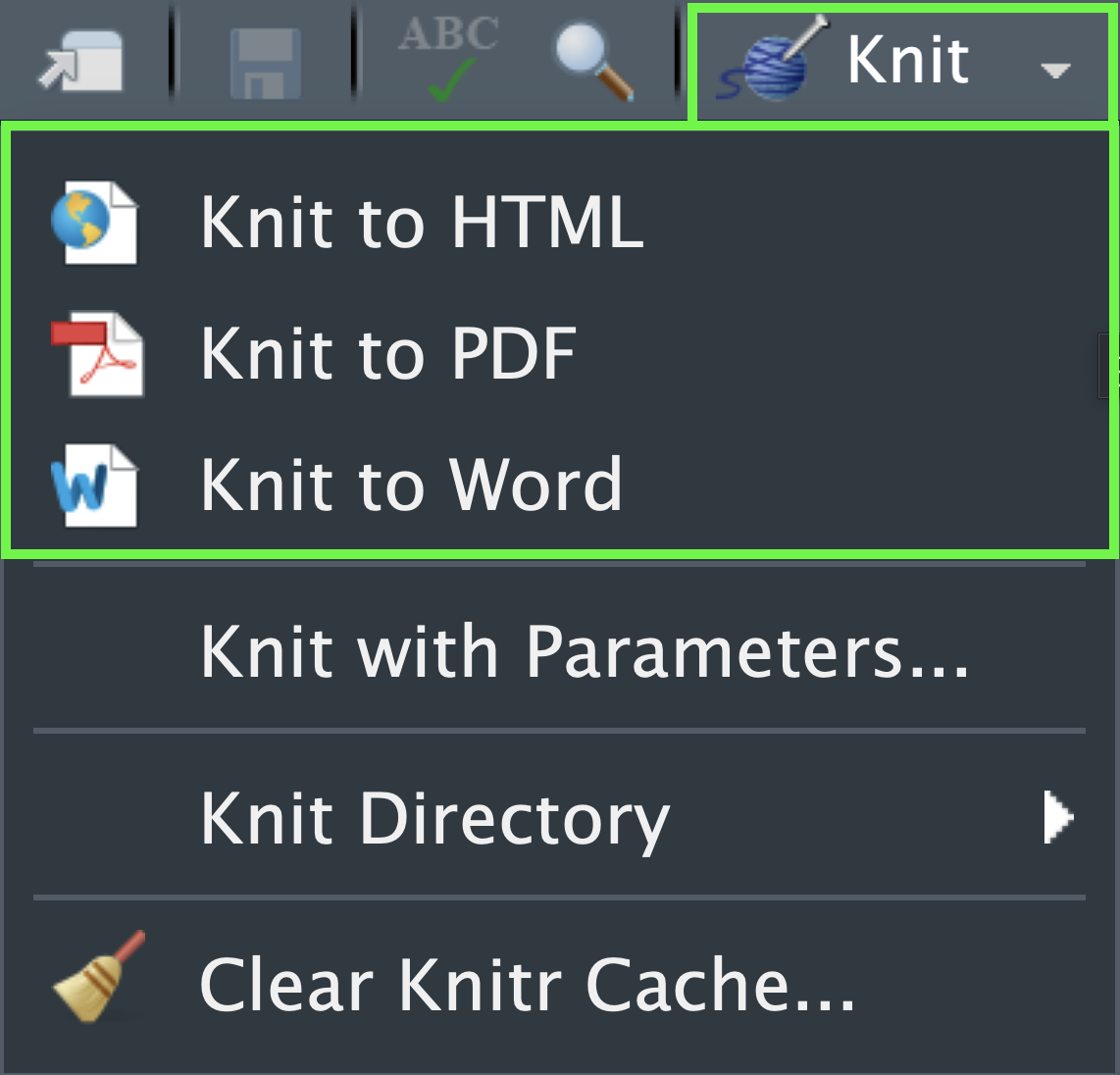
Figura 3.5: Botón Knit para renderizar el documento R Markdown.
El archivo final puede exportarse en diversos formatos, tales como página web (HTML), documento PDF, archivo de MS Word, entre otros. Este tema se abordará en profundidad en el capítulo 9, donde se abordará la comunicación de resultados.
Por ahora, y a modo de ejemplo, en la Figura 3.6) puede verse el documento final renderizado en formato HTML, que integra de manera profesional el texto, los gráficos y los cálculos realizados.
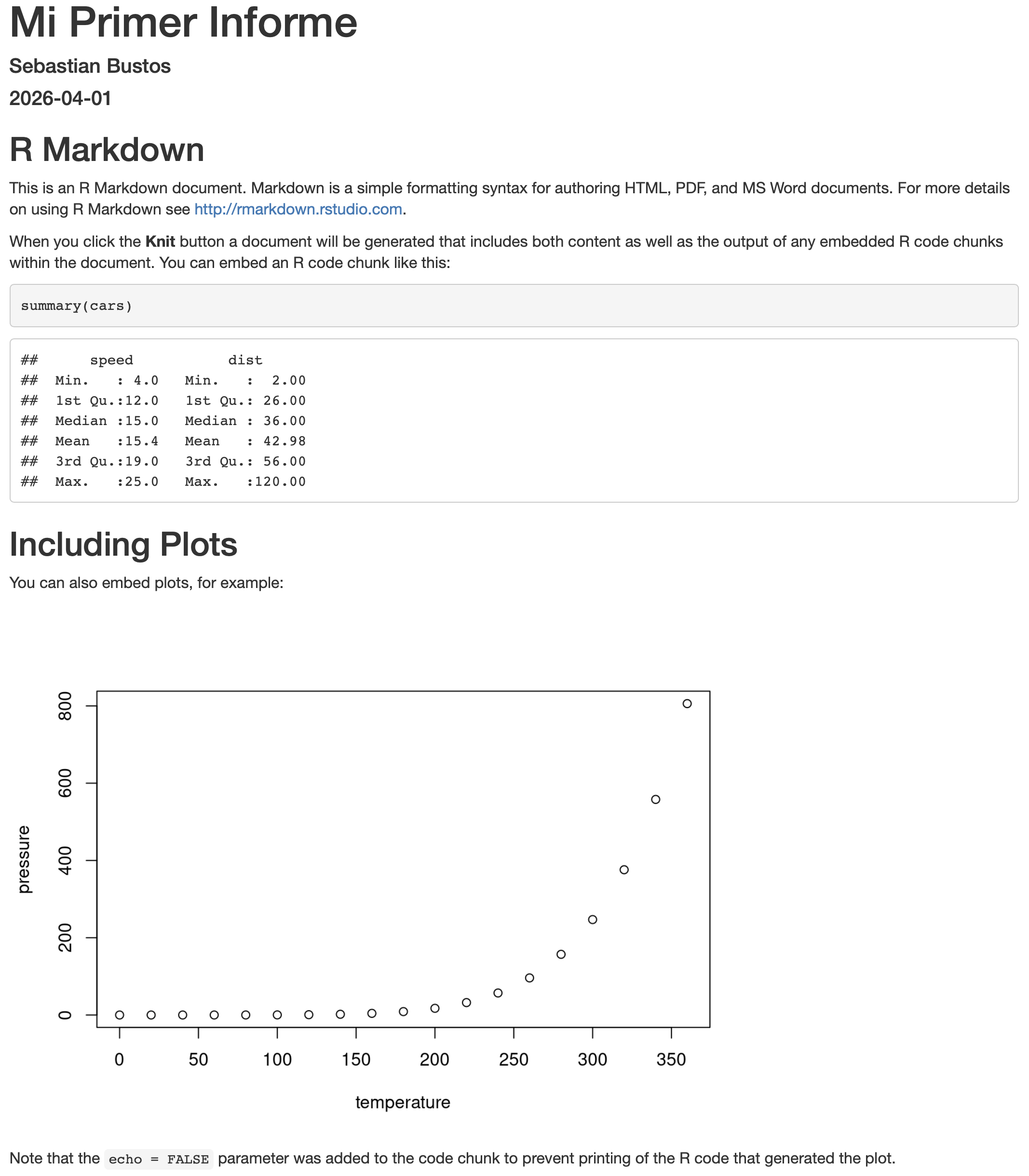
Figura 3.6: Ejemplo de un documento R Markdown renderizado en formato HTML.
3.7 Bibliografía y sitios de interés
Para ampliar la información, se recomienda consultar: